
Appearance
安装扩展
CueCast Chrome 扩展用于连接产品中台和被测页面。
如果你正在阅读快速开始,也可以先完成本页安装,再回到 录制第一个用例。
选择安装包
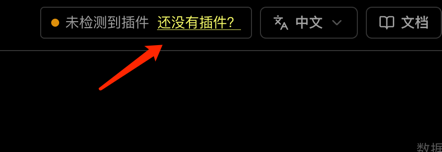
请从正在使用的 CueCast 页面右上角扩展状态打开安装向导。云服务用户按向导获取对应扩展;私有部署用户应从自己的实例页面下载 ZIP,不要用其他站点的包代替。
安装步骤
- 下载并解压扩展包。
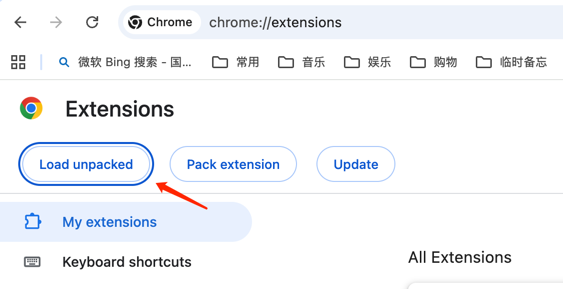
- 打开
chrome://extensions/。 - 打开页面右上角「开发者模式」。
- 点击「加载已解压的扩展程序」。
- 选择解压后包含
manifest.json的文件夹。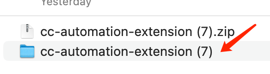
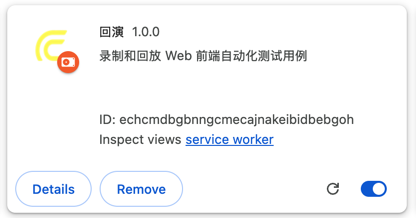
- 安装完成后刷新产品页面。

私有部署的实例地址
从实例页面下载的扩展会携带下载时的访问地址,首次安装默认连接该实例。若浏览器已经保存过实例地址,会优先使用已保存的地址;请在扩展弹窗中核对并保存正确地址。
直接使用离线部署包附带的原始扩展 ZIP 时,默认连接 http://127.0.0.1:31790。实例安装在其他机器上时,需改为团队可访问的服务器 IP 或域名。管理员修改实例地址后,每位成员都需要在扩展中更新地址,见实例配置说明。
云服务扩展连接云服务,不提供实例地址编辑入口。
检查状态
安装成功后,产品页面顶部应显示「插件已就绪」。
点击顶部扩展状态可重新打开向导,查看已安装版本和可用版本;顶部状态本身不显示版本号。
如果仍显示未检测到插件,请确认:
- 扩展已启用。
- 当前浏览器是 Chrome。
- 产品页面已刷新。
- 扩展版本是最新版本。
安装后建议
- 将 CueCast 产品中台和被测系统都保持在同一个 Chrome 用户环境中。
- 默认使用常规浏览器会话。若用例开启「无痕模式」,请先在 Chrome 的 CueCast 扩展详情中开启「允许在无痕模式下运行」;产品会在启动前提示缺失的授权。
- 如果目标系统需要登录,先登录目标系统,再开始录制或回放。